 NFCTOGO
讓對方NFC 手機來感應自己的Badge名片卡,是分享自己電子名片時的場景;這時你的名片資訊首頁,會顯示在他的手機瀏覽器畫面上,通常會提醒他按右上方 下載Contact ,來將你的vCard放入他的手機 聯絡人 之中。
vCard電子名片,其實在智慧型手機出現時,就已經存在手機 聯絡人(Contact) 的通訊錄之中。這裡面的每個聯絡人,都是以一種稱作 vCard 的檔案格式(VCF),來記錄每個人的姓名、地址、電話…等等。所以早期我們可以用電子郵件附加自己的 vCard,來傳送我的電子名片給對方。
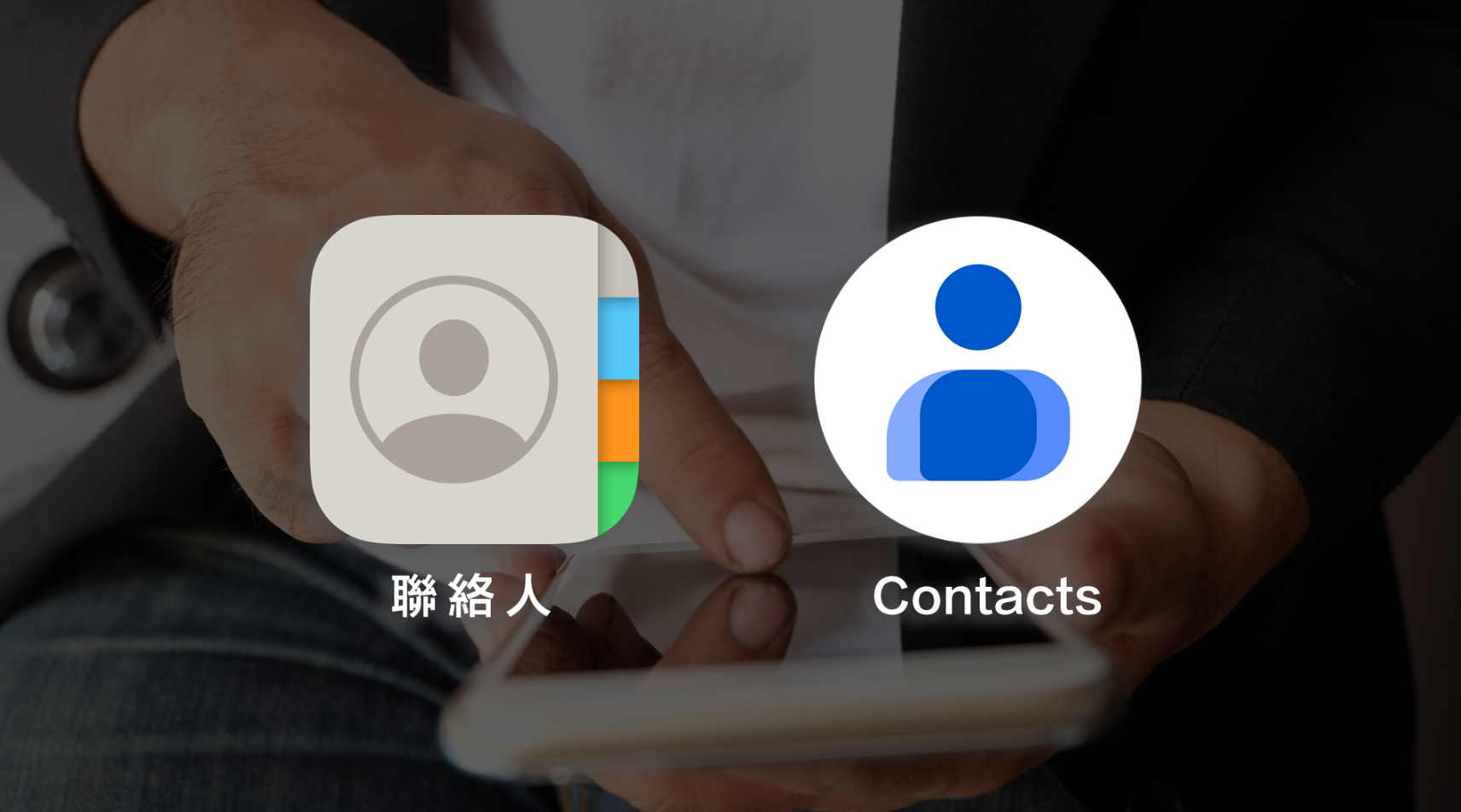
時至今日,『電子名片』朝向存放在雲端的個人資訊主頁發展,提供可以隨時更新的方便;更多除基本聯絡資訊外的連結:包括社群網路、網站與特定預約服務...等等,各式各樣的連結;或是嵌入影片、多媒體的即時訊息等等,這些已經不是原有的 vCard 所能裝載的。
NFC Badge名片 在設計時,已經考慮到在分享場景完成後,如何能常駐在對方的手機裡:一是將自己的 vCard 加匯入對方的 聯絡人APP之中;另外是讓對方能記住你的名片連結。所以,當你在使用 Badge App 開始建立你的資訊時,必須要填寫的欄位是: 名稱 、 手機 、 電子郵件信箱 ,如果你沒有以 上傳VCF 來加入 vCard ,系統還是會自動幫你產生一個簡單的 vCard(VCF檔),來讓對方下載到他的 聯絡人 之中。
雖然這是一個貼心的設計,但是還是沒辦法滿足所有人的需求。所以學會如何製作自己的 vCard ,正是這篇文章的主題。基本上,iOS 和 Android 手機裡都有 聯絡人 這個 App,用法也大同小異。本文將以 iPhone 為例來說明製作 vCard與上傳的整個過程:
https://nfctogo-revtel2-com-prod.s3.ap-northeast-1.amazonaws.com/3-Steps Badge VCF建立-1-1707099974
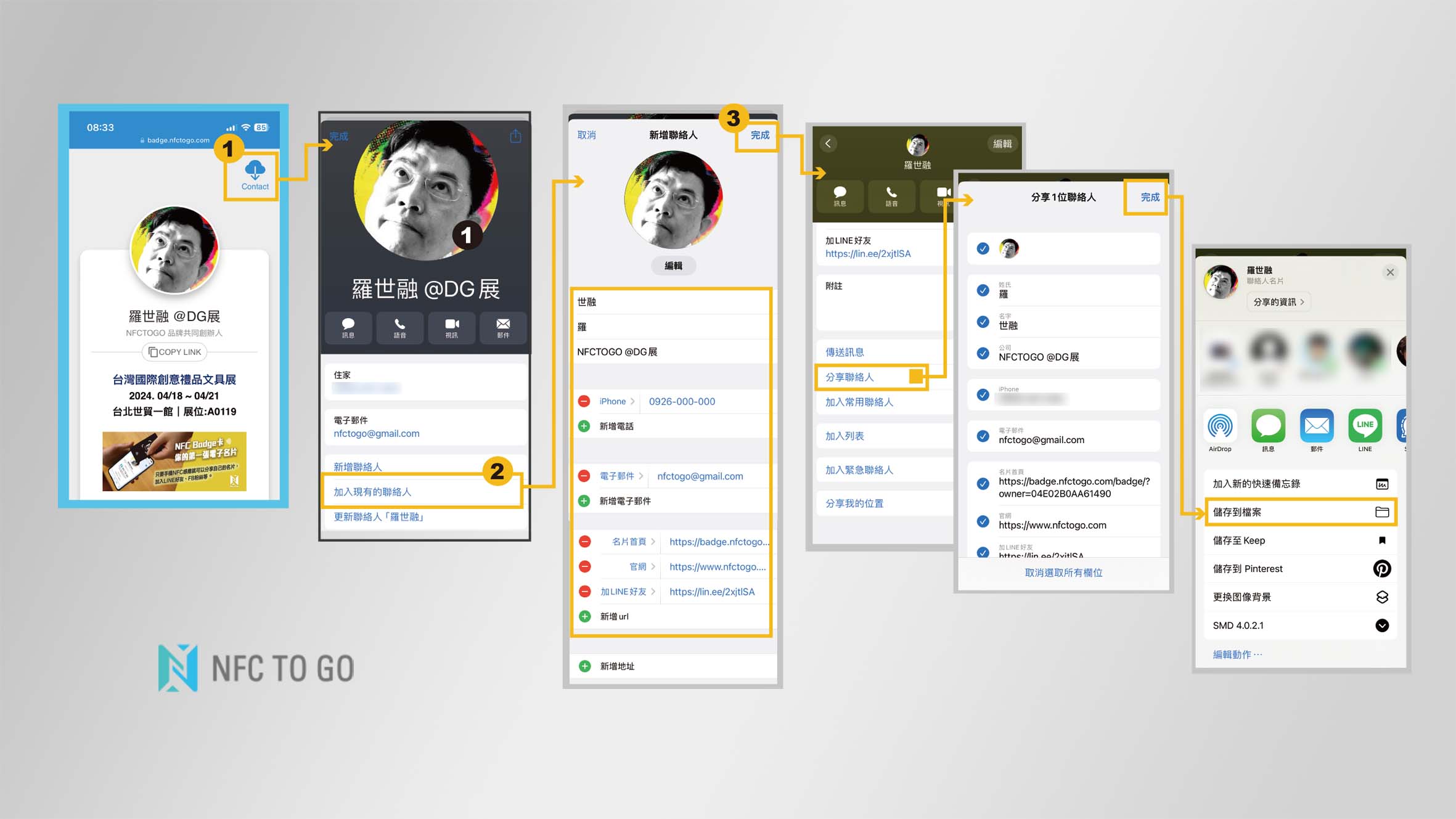
如果你的手機裡還沒建立過自己的名片:(參考上圖)https://nfctogo-revtel2-com-prod.s3.ap-northeast-1.amazonaws.com/3-Steps Badge VCF建立-1-1707099974
-
可以先感應你的已經開卡的Badge COMBO卡,跳轉後直接按右上方
下載Contact。 -
這時,會出現 Badge自動產生的一個簡單 vCard,把它匯入到
聯絡人App之中。 -
打開
聯絡人App,開始編修我的名片,或為自己建立一新的聯絡人。
- 在
聯絡人App中,按編輯自己的電子名片各欄位內容:加入大頭照、聯絡資訊、URL連結、社群連結等...。每次完成後,必須自行測試一下各連結是否能正確跳轉。要注意是,在iPhone聯絡人要加LINE,請使用URL連結方式來建立,才能成功跳轉。 - 接下來,滑到下方的
分享聯絡人在此可以選取要分享的欄位,按完成確認後會跳出分享的方式,請選擇儲存到檔案,並記住所選的存放位址;按儲存後離開。
-
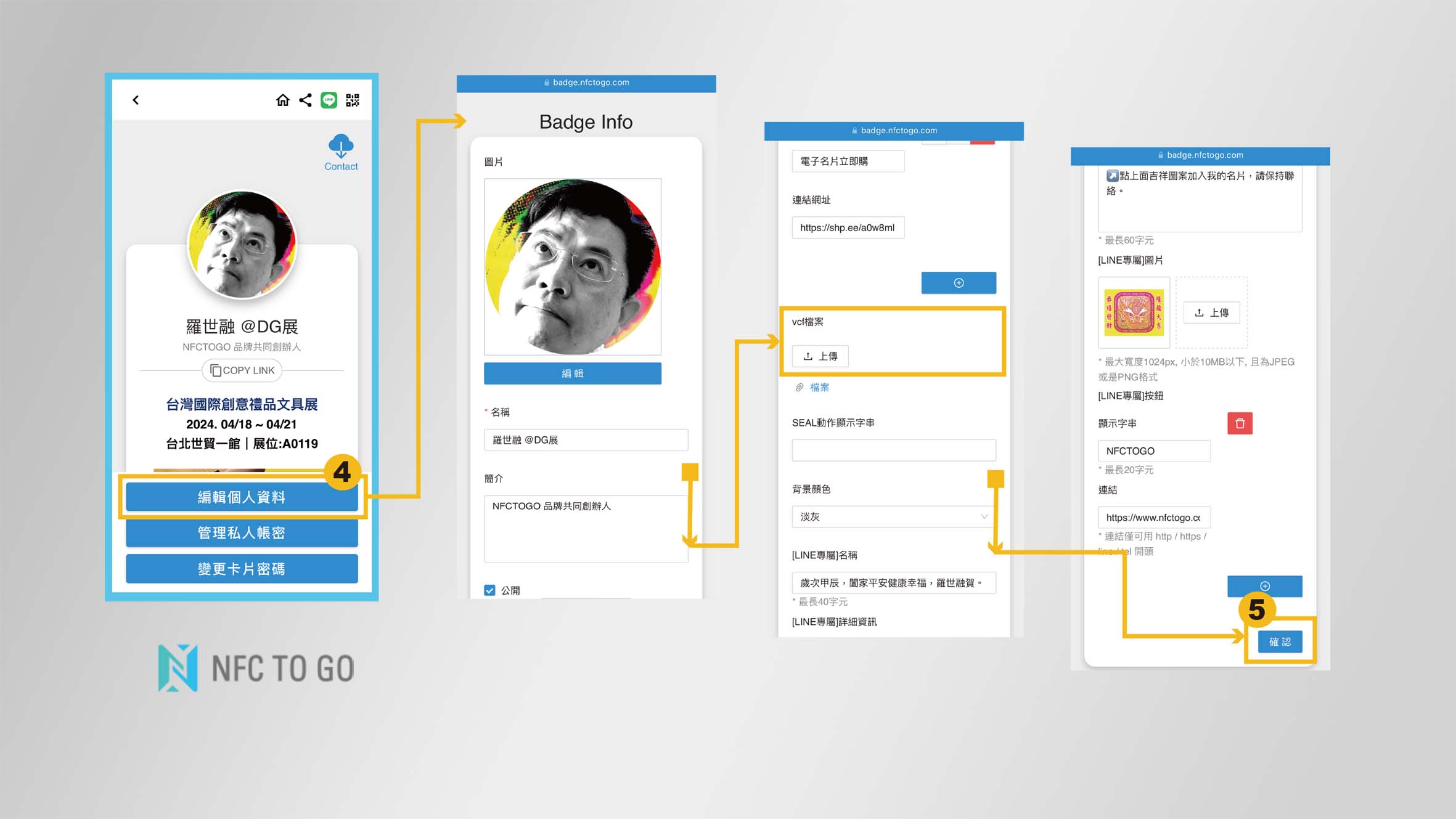
回到
BadgeApp (參考下圖),如果已逾時請重新掃描自己的Badge卡,選擇編輯個人資料進入個人資訊主頁,下滑到設定vcf檔案的欄位,按上傳來選擇上面步驟產生的VCF檔案。完成後,會看見有附加的檔案產生,就表示這張vCard已經取代系統為你產生的那張簡易的VCF檔。 -
務必記得再下滑到最後按
確認,就大功告成了。
相關示範影片:在此
https://nfctogo-revtel2-com-prod.s3.ap-northeast-1.amazonaws.com/3-Steps Badge VCF建立-2-1707100012
建立自己的 VCF檔案,也可以用其他線上的工具,或第三方的App來製作;但請記住,一定要先上傳到你手機的聯絡人中,確認可否正確被讀出,然後再上傳至Badge名片的 vcf檔案 才可以。